Domain erarbeitet.de kaufen?
Wir ziehen mit dem Projekt
erarbeitet.de um.
Sind Sie am Kauf der Domain
erarbeitet.de interessiert?
domain@kv-gmbh.de · 0541-91531010
Domain erarbeitet.de kaufen?
Wie funktioniert Microsoft Remote Desktop?
Wie funktioniert Microsoft Remote Desktop? **
Wie kann ich Microsoft Remote Desktop von außerhalb nutzen?
Um Microsoft Remote Desktop von außerhalb zu nutzen, müssen Sie sicherstellen, dass Ihr Computer Remoteverbindungen zulässt und eine öffentliche IP-Adresse hat. Sie müssen auch den Remote Desktop-Port (standardmäßig Port 3389) auf Ihrem Router weiterleiten. Dann können Sie eine Verbindung zu Ihrem Computer herstellen, indem Sie die öffentliche IP-Adresse und den Port angeben. **

Ähnliche Suchbegriffe für Microsoft-Remote-Network-Bandwidth
Top-Angebote
Produkte zum Begriff Microsoft-Remote-Network-Bandwidth:
-
Microsoft Remote Desktop Services 2022 User CALMicrosoft Remote Desktop Services 2022 User CAL – die reine RDS-Lizenz pro Benutzer Die Microsoft Remote Desktop Services 2022 User CAL berechtigt jede Person zur Nutzung der Remotedesktopdienste (RDS) auf einem Windows Server, also zum Arbeiten mit zentral bereitgestellten Desktops und Anwendungen. Sie lizenziert den Zugriff auf Sitzungshosts mit Windows Server 2022 und auf ältere Versionen wie 2019 oder 2016. Sie richtet sich an IT-Verantwortliche, Systemhäuser sowie kleine und mittlere Unternehmen. Wichtig: Dieser Artikel enthält ausschließlich die RDS CAL . Zusätzlich braucht jede Person eine Windows Server CAL. Haben Sie diese noch nicht, ist das Bundle RDS 2022 User CAL + User Zugriffslizenz die einfachere Wahl, denn es enthält beide Lizenzen. So funktioniert die Lizenzierung von Remotedesktopdiensten Ein lizenzierter Terminalserver braucht drei Bausteine: Serverlizenz: Windows Server Standard oder Datacenter für den Sitzungshost. Windows Server CAL: erlaubt jeder Person den Zugriff auf den Server. Nicht in diesem Artikel enthalten. RDS CAL: erlaubt zusätzlich die Nutzung der Remotedesktopdienste. Das ist dieser Artikel. Die Anzahl richtet sich nach Ihrer Auswahl im Shop: je Person eine RDS CAL. User CAL oder Device CAL? Eine User CAL gehört zu einer bestimmten Person. Diese Person darf sich von beliebig vielen Geräten aus verbinden, etwa vom Büro-PC, vom Notebook im Homeoffice und vom Tablet. Eine Device CAL gilt dagegen für ein Gerät mit beliebig vielen Nutzern. Der Lizenzserver ordnet User CALs über Active Directory zu und erzwingt ihre Anzahl nicht technisch. Sie sind selbst dafür verantwortlich, für jede Person eine Lizenz zu besitzen. Für wen eignet sich die User CAL? Unternehmen mit mobilen Mitarbeitenden , im Büro, Homeoffice und unterwegs Teams mit mehreren Geräten pro Person , etwa PC, Notebook und Smartphone Systemhäuser mit Kunden-Terminalservern in einer Active-Directory-Domäne Welche Version passt zu Ihnen? Artikel Enthalten Geeignet für Remote Desktop Services 2022 User CAL (diese Seite) nur RDS CAL pro Benutzer, Server-CAL vorhanden Remote Desktop Services 2022 Device CAL nur RDS CAL Lizenzierung pro Gerät RDS 2022 User CAL + User Zugriffslizenz RDS CAL + Windows Server CAL noch keine Windows Server CALs vorhanden Windows Server 2022 User CAL nur Windows Server CAL Serverzugriff ohne Remotedesktop RDS 2025 User CAL + User Zugriffslizenz RDS CAL + Windows Server CAL neuester Stand, auch für ältere Sitzungshosts Alle CALs dieser Generation finden Sie in der Kategorie Remote Desktop 2022 CAL . Versionen, Kompatibilität und Support Eine neuere RDS CAL gilt laut Microsoft auch für ältere Sitzungshosts, nicht umgekehrt. Der Lizenzserver muss mindestens die Version der CALs haben. Der allgemeine Support für Windows Server 2022 ist im Oktober 2026 ausgelaufen. Sicherheitsupdates liefert Microsoft im erweiterten Support noch bis zum 14.10.2031. Für Sitzungshosts mit Windows Server 2025 reichen 2022er-CALs nicht aus, dort sind RDS CALs 2025 nötig. Systemanforderungen Sitzungshost: Windows Server 2022 oder älter mit dem Rollendienst Remotedesktop-Sitzungshost, zum Beispiel Windows Server 2022 Standard Lizenzserver: Windows Server 2022 oder neuer mit dem Rollendienst Remotedesktoplizenzierung Verzeichnisdienst: Active-Directory-Domäne für die Zuweisung pro Benutzer Clients: Remotedesktop-Client von Microsoft für Windows, macOS, iOS oder Android Installation und Aktivierung Nach dem Kauf erhalten Sie die Lizenzdaten und eine Schritt-für-Schritt-Anleitung per E-Mail. Richten Sie im Server-Manager den Rollendienst Remotedesktoplizenzierung ein, falls noch kein Lizenzserver existiert. Aktivieren Sie den Lizenzserver im Remotedesktoplizenzierungs-Manager, am einfachsten über die automatische Verbindung zu Microsoft. Starten Sie dort den Assistenten „Lizenzen installieren“, geben Sie die Lizenzdaten ein und wählen Sie Produktversion und Lizenztyp „pro Benutzer“. Stellen Sie auf dem Sitzungshost den Lizenzierungsmodus „Pro Benutzer“ ein und tragen Sie den Lizenzserver ein. Windows Server CALs werden dagegen nicht technisch aktiviert, sondern mit Rechnung und Lizenzunterlagen nachgewiesen. Häufige Fragen zu Remote Desktop Services 2022 User CAL Brauche ich zusätzlich eine Windows Server CAL? Ja. Wählen Sie dafür das Bundle aus der Tabelle oder die passende Windows Server 2022 User CAL. Brauche ich eine Active-Directory-Domäne? Für User CALs ja, denn der Lizenzserver ordnet sie über Active Directory zu. In einer reinen Arbeitsgruppe sind Device CALs die passende Wahl. Ist die Lizenz dauerhaft gültig? Ja. Sie erwerben unbefristete CALs ohne Abo. Weitere CALs für andere Versionen finden Sie in der Kategorie Remote Desktop Services CAL . Lieferung, Rechnung und Support Schnelle digitale Lieferung per E-Mail: Nach Zahlungseingang erhalten Sie Ihren Produktschlüssel und den Download-Link für Microsoft Remote Desktop Services 2022 User CAL per E-Mail. Während unserer Geschäftszeiten dauert das in der Regel...54,90 €*Versand: 0,00 €Sichere Weiterleitung zum Anbieter
-
Microsoft Remote Desktop Services 2008 User CALMicrosoft Remote Desktop Services 2008 User CAL – die reine RDS-Lizenz pro Benutzer Die Microsoft Remote Desktop Services 2008 User CAL berechtigt jede Person zur Nutzung der Remotedesktopdienste (RDS) auf einem Windows Server, also zum Arbeiten mit zentral bereitgestellten Desktops und Anwendungen. Gedacht ist sie für bestehende Terminalserver mit Windows Server 2008 bzw. 2008 R2. Sie richtet sich an IT-Verantwortliche, Systemhäuser sowie kleine und mittlere Unternehmen. Wichtig: Dieser Artikel enthält ausschließlich die RDS CAL . Zusätzlich braucht jede Person eine Windows Server CAL, zum Beispiel die Windows Server 2008 User CAL . So funktioniert die Lizenzierung von Remotedesktopdiensten Ein lizenzierter Terminalserver braucht drei Bausteine: Serverlizenz: Windows Server Standard oder Datacenter für den Sitzungshost. Windows Server CAL: erlaubt jeder Person den Zugriff auf den Server. Nicht in diesem Artikel enthalten. RDS CAL: erlaubt zusätzlich die Nutzung der Remotedesktopdienste. Das ist dieser Artikel. Die Anzahl richtet sich nach Ihrer Auswahl im Shop: je Person eine RDS CAL. User CAL oder Device CAL? Eine User CAL gehört zu einer bestimmten Person. Diese Person darf sich von beliebig vielen Geräten aus verbinden, etwa vom Büro-PC, vom Notebook im Homeoffice und vom Tablet. Eine Device CAL gilt dagegen für ein Gerät mit beliebig vielen Nutzern. Der Lizenzserver ordnet User CALs über Active Directory zu und erzwingt ihre Anzahl nicht technisch. Sie sind selbst dafür verantwortlich, für jede Person eine Lizenz zu besitzen. Für wen eignet sich die User CAL? Unternehmen mit mobilen Mitarbeitenden , im Büro, Homeoffice und unterwegs Teams mit mehreren Geräten pro Person , etwa PC, Notebook und Smartphone Systemhäuser mit Kunden-Terminalservern in einer Active-Directory-Domäne Welche Version passt zu Ihnen? Artikel Enthalten Geeignet für Remote Desktop Services 2008 User CAL (diese Seite) nur RDS CAL pro Benutzer, Server-CAL vorhanden Remote Desktop Services 2008 Device CAL nur RDS CAL Lizenzierung pro Gerät Windows Server 2008 User CAL nur Windows Server CAL Serverzugriff ohne Remotedesktop RDS 2025 User CAL + User Zugriffslizenz RDS CAL + Windows Server CAL neuester Stand, auch für ältere Sitzungshosts Alle CALs dieser Generation finden Sie in der Kategorie Remote Desktop 2008 CAL . Versionen, Kompatibilität und Support Eine neuere RDS CAL gilt laut Microsoft auch für ältere Sitzungshosts, nicht umgekehrt. Der Lizenzserver muss mindestens die Version der CALs haben. Der Support für Windows Server 2008 und 2008 R2 endete am 14.01.2020. Seitdem gibt es keine regulären Sicherheitsupdates mehr. Diese CAL ist nur für bestehende Altsysteme sinnvoll, die vom Internet getrennt oder anderweitig abgesichert betrieben werden. Alternativ können Sie neuere RDS CALs verwenden: Mit einem aktuellen Lizenzserver decken auch neuere RDS CALs ältere Sitzungshosts ab. Bei Windows Server 2008 hießen die Remotedesktopdienste noch Terminaldienste, die CAL entsprechend TS CAL. Erst mit Windows Server 2008 R2 führte Microsoft die Bezeichnung RDS ein. Systemanforderungen Sitzungshost: Windows Server 2008 oder 2008 R2 mit Terminaldiensten bzw. Remotedesktop-Sitzungshost Lizenzserver: Windows Server 2008 oder neuer mit dem Rollendienst Remotedesktoplizenzierung Verzeichnisdienst: Active-Directory-Domäne für die Zuweisung pro Benutzer Clients: Remotedesktop-Client von Microsoft für Windows, macOS, iOS oder Android Weitere Lizenzen: Serverlizenz sowie Windows Server 2008 CAL Installation und Aktivierung Nach dem Kauf erhalten Sie die Lizenzdaten und eine Schritt-für-Schritt-Anleitung per E-Mail. Richten Sie im Server-Manager den Rollendienst Remotedesktoplizenzierung ein, falls noch kein Lizenzserver existiert. Aktivieren Sie den Lizenzserver im Remotedesktoplizenzierungs-Manager (bei Windows Server 2008 noch TS-Lizenzierungs-Manager), am einfachsten über die automatische Verbindung zu Microsoft. Starten Sie dort den Assistenten „Lizenzen installieren“, geben Sie die Lizenzdaten ein und wählen Sie Produktversion und Lizenztyp „pro Benutzer“. Stellen Sie auf dem Sitzungshost den Lizenzierungsmodus „Pro Benutzer“ ein und tragen Sie den Lizenzserver ein. Windows Server CALs werden dagegen nicht technisch aktiviert, sondern mit Rechnung und Lizenzunterlagen nachgewiesen. Häufige Fragen zu Remote Desktop Services 2008 User CAL Brauche ich zusätzlich eine Windows Server CAL? Ja. Nutzen Sie dafür die passende Windows Server 2008 User CAL. Brauche ich eine Active-Directory-Domäne? Für User CALs ja, denn der Lizenzserver ordnet sie über Active Directory zu. In einer reinen Arbeitsgruppe sind Device CALs die passende Wahl. Ist die Lizenz dauerhaft gültig? Ja. Sie erwerben unbefristete CALs ohne Abo. Weitere CALs für andere Versionen finden Sie in der Kategorie Remote Desktop Services CAL . Lieferung, Rechnung und Support Schnelle digitale Lieferung per E-Mail: Nach Zahlungseingang erhalten Sie Ihren Produktschlüssel und den Download-Li...14,90 €*Versand: 0,00 €Sichere Weiterleitung zum Anbieter
-
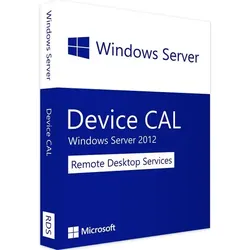
Microsoft Remote Desktop Services 2012 Device CALMicrosoft Remote Desktop Services 2012 Device CAL – die reine RDS-Lizenz pro Gerät Die Microsoft Remote Desktop Services 2012 Device CAL berechtigt jedes Gerät zur Nutzung der Remotedesktopdienste (RDS) auf einem Windows Server, also zum Arbeiten mit zentral bereitgestellten Desktops und Anwendungen. Gedacht ist sie für bestehende Umgebungen mit Windows Server 2012 oder 2012 R2. Sie richtet sich an IT-Verantwortliche, Systemhäuser sowie kleine und mittlere Unternehmen. Wichtig: Dieser Artikel enthält ausschließlich die RDS CAL . Zusätzlich braucht jedes Gerät eine Windows Server CAL, zum Beispiel die Windows Server 2012 Device CAL . So funktioniert die Lizenzierung von Remotedesktopdiensten Ein lizenzierter Terminalserver braucht drei Bausteine: Serverlizenz: Windows Server Standard oder Datacenter für den Sitzungshost. Windows Server CAL: erlaubt jedem Gerät den Zugriff auf den Server. Nicht in diesem Artikel enthalten. RDS CAL: erlaubt zusätzlich die Nutzung der Remotedesktopdienste. Das ist dieser Artikel. Die Anzahl richtet sich nach Ihrer Auswahl im Shop: je Gerät eine RDS CAL. Device CAL oder User CAL? Eine Device CAL gehört zu einem bestimmten Endgerät. Jede Person, die an diesem Gerät arbeitet, darf darüber auf den Server zugreifen, zum Beispiel mehrere Schichten an einem gemeinsam genutzten PC. Eine User CAL gilt dagegen für eine Person mit beliebig vielen Geräten. Ein Gerät erhält bei der ersten Anmeldung eine temporäre Lizenz für 90 Tage, danach eine dauerhafte CAL vom Lizenzserver. Device CALs funktionieren auch in Arbeitsgruppen ohne Active Directory. Für wen eignet sich die Device CAL? Betriebe mit Schichtarbeit und geteilten Arbeitsplätzen Schulungsräume, Praxen und Empfangstheken mit gemeinsam genutzten PCs Kassen-, Lager- und Produktionsterminals , auch in kleinen Netzen ohne Domäne Welche Version passt zu Ihnen? Artikel Enthalten Geeignet für Remote Desktop Services 2012 Device CAL (diese Seite) nur RDS CAL pro Gerät, Server-CAL vorhanden Remote Desktop Services 2012 User CAL nur RDS CAL Lizenzierung pro Benutzer Remote Desktop Services 2012 R2 Device CAL nur RDS CAL gleiche CAL-Generation, anderer Artikelname Windows Server 2012 Device CAL nur Windows Server CAL Serverzugriff ohne Remotedesktop RDS 2025 Device CAL + Device Zugriffslizenz RDS CAL + Windows Server CAL neuester Stand, auch für ältere Sitzungshosts Alle CALs dieser Generation finden Sie in der Kategorie Remote Desktop 2012 CAL . Versionen, Kompatibilität und Support Eine neuere RDS CAL gilt laut Microsoft auch für ältere Sitzungshosts, nicht umgekehrt. Der Lizenzserver muss mindestens die Version der CALs haben. Windows Server 2012 und 2012 R2 erhalten seit dem 10.10.2023 keine regulären Sicherheitsupdates mehr. Setzen Sie diese CAL deshalb nur für bestehende, gut abgeschottete Umgebungen ein, etwa wenn eine Fachanwendung noch an den alten Server gebunden ist, und planen Sie den Umstieg. Alternativ können Sie neuere RDS CALs verwenden: Mit einem aktuellen Lizenzserver decken auch neuere RDS CALs ältere Sitzungshosts ab. Systemanforderungen Sitzungshost: Windows Server 2012 oder älter mit dem Rollendienst Remotedesktop-Sitzungshost, zum Beispiel Windows Server 2012 Standard Lizenzserver: Windows Server 2012 oder neuer mit dem Rollendienst Remotedesktoplizenzierung Verzeichnisdienst: Active-Directory-Domäne oder Arbeitsgruppe Clients: Remotedesktop-Client von Microsoft für Windows, macOS, iOS oder Android Installation und Aktivierung Nach dem Kauf erhalten Sie die Lizenzdaten und eine Schritt-für-Schritt-Anleitung per E-Mail. Richten Sie im Server-Manager den Rollendienst Remotedesktoplizenzierung ein, falls noch kein Lizenzserver existiert. Aktivieren Sie den Lizenzserver im Remotedesktoplizenzierungs-Manager, am einfachsten über die automatische Verbindung zu Microsoft. Starten Sie dort den Assistenten „Lizenzen installieren“, geben Sie die Lizenzdaten ein und wählen Sie Produktversion und Lizenztyp „pro Gerät“. Stellen Sie auf dem Sitzungshost den Lizenzierungsmodus „Pro Gerät“ ein und tragen Sie den Lizenzserver ein. Windows Server CALs werden dagegen nicht technisch aktiviert, sondern mit Rechnung und Lizenzunterlagen nachgewiesen. Häufige Fragen zu Remote Desktop Services 2012 Device CAL Brauche ich zusätzlich eine Windows Server CAL? Ja. Nutzen Sie dafür die passende Windows Server 2012 Device CAL. Was passiert, wenn ein Gerät ausgetauscht wird? Sie können im Lizenzierungs-Manager bis zu 20 Prozent der Device CALs zurückrufen und dem neuen Gerät zuweisen. Ist die Lizenz dauerhaft gültig? Ja. Sie erwerben unbefristete CALs ohne Abo. Weitere CALs für andere Versionen finden Sie in der Kategorie Remote Desktop Services CAL . Lieferung, Rechnung und Support Schnelle digitale Lieferung per E-Mail: Nach Zahlungseingang erhalten Sie Ihren Produktschlüssel und den Download-Link für Microsoft Remote Desktop Services 2012 Device CAL per E-Mail. Während unserer Geschäftszeiten dauert das in der Regel nur 5 bis 30 Minuten, spä...22,90 €*Versand: 0,00 €Sichere Weiterleitung zum Anbieter
-
Wie kann ich mich bei Microsoft Remote Desktop anmelden?
Um sich bei Microsoft Remote Desktop anzumelden, müssen Sie zunächst die App auf Ihrem Gerät installieren. Öffnen Sie dann die App und klicken Sie auf "Hinzufügen" oder das Pluszeichen, um einen neuen Desktop hinzuzufügen. Geben Sie die erforderlichen Informationen wie den Namen des PCs, die IP-Adresse oder den Hostnamen ein und klicken Sie auf "Speichern". Wählen Sie anschließend den Desktop aus, den Sie verbinden möchten, und geben Sie Ihre Anmeldeinformationen ein, um sich anzumelden. **
-
Kann man die iPad-Kamera über Microsoft Remote Desktop nutzen?
Nein, die iPad-Kamera kann nicht über Microsoft Remote Desktop genutzt werden. Microsoft Remote Desktop ermöglicht die Fernsteuerung eines Windows-Computers von einem iPad aus, aber die Kamera des iPads kann nicht für die Fernsteuerung verwendet werden. **
-
Kann man mit dem iPad über Microsoft Remote Desktop spielen?
Ja, es ist möglich, mit dem iPad über die Microsoft Remote Desktop App auf einem Windows-PC zu spielen. Die App ermöglicht es, den Bildschirm des PCs auf das iPad zu streamen und die Eingaben des iPads als Steuerung zu verwenden. Allerdings hängt die Spielqualität von der Leistung des PCs und der Internetverbindung ab. **
-
Wie finde ich den Benutzernamen bei der Microsoft Remote Desktop App heraus?
Um den Benutzernamen bei der Microsoft Remote Desktop App herauszufinden, müssen Sie sich zuerst mit Ihrem Microsoft-Konto anmelden. Sobald Sie angemeldet sind, wird der Benutzername in der App angezeigt. Alternativ können Sie auch in den Einstellungen Ihres Microsoft-Kontos nachsehen, um den Benutzernamen zu finden. **


Was sind die Hauptvorteile von VNC (Virtual Network Computing) im Vergleich zu anderen Remote-Desktop-Lösungen?
Die Hauptvorteile von VNC im Vergleich zu anderen Remote-Desktop-Lösungen sind die plattformübergreifende Kompatibilität, die Möglichkeit, auf entfernte Computer zuzugreifen, ohne zusätzliche Software zu installieren, und die einfache Konfiguration und Verwendung ohne komplexe Einstellungen. **
Wie seriös ist Network Marketing? Was haltet ihr von dem Network-System? Hat jemand schon Erfolg mit Network Marketing gehabt?
Die Seriosität von Network Marketing hängt von verschiedenen Faktoren ab. Es gibt seriöse Unternehmen, die auf ethische und transparente Weise arbeiten, aber es gibt auch schwarze Schafe in der Branche. Es ist wichtig, gründliche Recherchen anzustellen und sich über das Unternehmen und seine Produkte zu informieren, bevor man sich darauf einlässt. Es gibt Menschen, die erfolgreich im Network Marketing sind und gute Einkommen erzielen, aber es erfordert harte Arbeit, Engagement und die Fähigkeit, ein Netzwerk aufzubauen. Jeder Erfolg hängt von individuellen Faktoren ab und kann nicht verallgemeinert werden. **
Top-Angebote
Produkte zum Begriff Microsoft-Remote-Network-Bandwidth:
-
Microsoft Remote Network Bandwidth (NCE)Microsoft Remote Network Bandwidth (NCE): Der praktische Leitfaden für Unternehmen 2026 VPN-Lösungen hatten 2025 ein schwieriges Jahr mit zahlreichen Sicherheitsverletzungen und frustrierenden Benutzererfahrungen. Microsoft Remote Network Bandwidth (NCE) bietet daher eine zeitgemäße Alternative für Unternehmen, die nach effizienteren Fernzugriffslösungen suchen. Während viele Organisationen noch auf VPNs angewiesen sind, weil ihre Legacy-Anwendungen und lokalen Dateifreigaben nicht in die Cloud migriert wurden, stellt Microsoft mit seinem Global Secure Access (GSA) eine identitätsbasierte Lösung vor, die direkt in das Microsoft 365-Ökosystem integriert ist. Die microsoft rdp bandwidth requirements spielen hierbei eine entscheidende Rolle, insbesondere wenn es um die Optimierung der bandwidth for remote desktop geht. Zudem müssen IT-Administratoren die rdp network bandwidth requirement...932,95 €*Versand: 0,00 €Sichere Weiterleitung zum Anbieter
-
Microsoft Intune Remote Help (NCE)Microsoft Intune Remote Help (NCE) kaufen Microsoft Intune Remote Help: Sicherer Cloud-Helpdesk: Echtzeit-Remotesupport, Vollzugriff & Zero Trust für Unternehmen. Erweitern Sie Ihre Microsoft Intune Umgebung mit Remote Help (NCE) und bieten Sie Ihren Mitarbeitern schnelle, nahtlose und hochsichere Remote-Unterstützung – egal ob im Büro oder im Homeoffice. Legen Sie die Lizenz direkt in den Warenkorb und schalten Sie erweiterte Support-Funktionen wie Rechteerhebung (UAC), rollenbasierte Zugriffskontrollen (RBAC) und umfassende Audit-Protokolle frei. Erhältlich im flexiblen NCE-Modell mit schneller E-Mail-Lieferung. Zero Trust Sicherheit Verbindungen nur mit Authentifizierung über Microsoft Entra ID. Volle Support-Kontrolle Flexibler Wechsel zwischen Nur-Anzeigen, Vollzugriff und UAC-Erhebung. RBAC & Compliance Gezielte Rechtevergabe und automatische Warnungen bei Nicht-Konformität. NCE-Planungssicherheit Flexible Lizenzverwaltung im New Commerce Experience Modell. Was bietet Microsoft Intune Remote Help (NCE)? Microsoft Intune Remote Help ist eine cloudbasierte Remotesupport-Lösung, die IT-Helpdesks eine sichere Echtzeit-Verbindung zu den Geräten von Endanwendern ermöglicht. Das System unterscheidet strikt zwischen Support-Mitarbeitern (Helpers) und Anwendern (Sharers). Da beide Seiten sich vor jeder Sitzung mit ihrem Unternehmens-Account in Microsoft Entra ID authentifizieren müssen, bleibt die gesamte Support-Kette innerhalb Ihres eigenen Mandanten (Tenants) geschützt. Egal ob Windows, macOS oder Android – mit der NCE-Lizenzierung integrieren Sie professionelle Fernwartung nahtlos in Ihre bestehende Microsoft Intune Sicherheitsarchitektur. Profitieren Sie von Zero-Trust-Standard, Warnungen bei Richtlinien-Verstößen (Compliance Warnings) und plattformübergreifender Flexibilität dank Nativer App und Web-App-Verbindungen. Kaufgründe & Vorteile: Warum lohnt sich Microsoft Intune Remote Help? Das Intune Remote Help Add-on vereint Support-Effizienz mit höchsten Enterprise-Sicherheitsstandards. Hier sind die wichtigsten Kernfunktionen im Überblick: Entra ID Authentifizierung Verbindungen setzen zwingend ein Anmelden mit Organisations-Konten voraus. Das schützt vor unbefugtem Zugriff von außerhalb des Tenants. Rollenbasierter Zugriff (RBAC) Legen Sie exakt fest, welche Techniker Nur-Anzeigen-Rechte erhalten, wer Vollzugriff anfordern darf oder Administratoren-Rechte erheben kann. Compliance-Warnungen Der Supporter sieht vor dem Verbindungsaufbau sofort, ob das Zielgerät den Sicherheitsrichtlinien der Organisation entspricht. UAC-Rechteerhebung (Elevation) Ermöglicht Support-Mitarbeitern das sichere Eingeben von Admin-Anmeldedaten (User Account Control) auf dem Zielgerät des Anwenders. Web-App für Anwender Kann die native App nicht installiert werden, teilt der Anwender seinen Bildschirm einfach über die Web-App (Nur-Anzeige-Modus für Supporter). Audit-Logs & Überwachung Im Intune Admin Center lässt sich nachvollziehen, wer wen wie lange unterstützt hat – inklusive Protokollierung im Tenant-Überwachungsprotokoll. Support für Android Unattended Unterstützt unbedienten Vollzugriff auf Android-Geräte (z. B. Kiosk-Geräte oder Digital Signage) für die administrative Wartung. Bedingter Zugriff (Conditional Access) Schützen Sie Support-Konten zusätzlich durch MFA und Geräte-Compliance-Anforderungen für Windows und macOS. Mit Microsoft Intune Remote Help erhalten Sie eine hochsichere, zentral steuerbare Support-Plattform, die sich nahtlos in Ihre Microsoft 365 Sicherheitsarchitektur einfügt. Wann sollten Sie Microsoft Intune Remote Help wählen? Vor dem Kauf im Warenkorb lohnt sich der Blick auf Ihre Support-Anforderungen. Die Microsoft Intune Remote Help (NCE) Lizenz ist die richtige Entscheidung, wenn: Sie Drittanbieter-Tools ersetzen wollen Konsolidieren Sie Ihre IT-Kosten, indem Sie exakt die Lösung nutzen, die direkt in das Intune Admin Center integriert ist. Sie Zero Trust erzwingen Erhöhen Sie die Sicherheit, indem Support-Sitzungen ausschließlich intern über authentifizierte Entra ID-Konten ablaufen. Sie abgestufte Rechte brauchen Nutzen Sie das Prinzip der minimalen Rechtevergabe (Least Privilege) für First-Level-Support und Systemadministratoren. Warum Microsoft Intune Remote Help (NCE) bei Blitzhandel24 kaufen? Als zertifizierter Microsoft-Partner bieten wir Ihnen transparente NCE-Konditionen, professionelle B2B-Beratung und schnelle Bereitstellung für Ihren Software-Kauf. Schnelle E-Mail-Lieferung Zügige Bereitstellung Ihrer Add-on-Lizenz zur Aktivierung im Microsoft 365 Admin Center. Sicherer Kauf auf Rechnung Legen Sie Ihre Lizenzen in den Warenkorb und schließen Sie die Bestellung flexibel und sicher ab. Kompetenter B2B-Support Unser Fachteam unterstützt Sie gerne bei allen Fragen zur Einbindung in Ihre Microsoft 365 Lizenzen.39,95 €*Versand: 0,00 €Sichere Weiterleitung zum Anbieter
-
Microsoft Remote Desktop Services 2022 User CALMicrosoft Remote Desktop Services 2022 User CAL – die reine RDS-Lizenz pro Benutzer Die Microsoft Remote Desktop Services 2022 User CAL berechtigt jede Person zur Nutzung der Remotedesktopdienste (RDS) auf einem Windows Server, also zum Arbeiten mit zentral bereitgestellten Desktops und Anwendungen. Sie lizenziert den Zugriff auf Sitzungshosts mit Windows Server 2022 und auf ältere Versionen wie 2019 oder 2016. Sie richtet sich an IT-Verantwortliche, Systemhäuser sowie kleine und mittlere Unternehmen. Wichtig: Dieser Artikel enthält ausschließlich die RDS CAL . Zusätzlich braucht jede Person eine Windows Server CAL. Haben Sie diese noch nicht, ist das Bundle RDS 2022 User CAL + User Zugriffslizenz die einfachere Wahl, denn es enthält beide Lizenzen. So funktioniert die Lizenzierung von Remotedesktopdiensten Ein lizenzierter Terminalserver braucht drei Bausteine: Serverlizenz: Windows Server Standard oder Datacenter für den Sitzungshost. Windows Server CAL: erlaubt jeder Person den Zugriff auf den Server. Nicht in diesem Artikel enthalten. RDS CAL: erlaubt zusätzlich die Nutzung der Remotedesktopdienste. Das ist dieser Artikel. Die Anzahl richtet sich nach Ihrer Auswahl im Shop: je Person eine RDS CAL. User CAL oder Device CAL? Eine User CAL gehört zu einer bestimmten Person. Diese Person darf sich von beliebig vielen Geräten aus verbinden, etwa vom Büro-PC, vom Notebook im Homeoffice und vom Tablet. Eine Device CAL gilt dagegen für ein Gerät mit beliebig vielen Nutzern. Der Lizenzserver ordnet User CALs über Active Directory zu und erzwingt ihre Anzahl nicht technisch. Sie sind selbst dafür verantwortlich, für jede Person eine Lizenz zu besitzen. Für wen eignet sich die User CAL? Unternehmen mit mobilen Mitarbeitenden , im Büro, Homeoffice und unterwegs Teams mit mehreren Geräten pro Person , etwa PC, Notebook und Smartphone Systemhäuser mit Kunden-Terminalservern in einer Active-Directory-Domäne Welche Version passt zu Ihnen? Artikel Enthalten Geeignet für Remote Desktop Services 2022 User CAL (diese Seite) nur RDS CAL pro Benutzer, Server-CAL vorhanden Remote Desktop Services 2022 Device CAL nur RDS CAL Lizenzierung pro Gerät RDS 2022 User CAL + User Zugriffslizenz RDS CAL + Windows Server CAL noch keine Windows Server CALs vorhanden Windows Server 2022 User CAL nur Windows Server CAL Serverzugriff ohne Remotedesktop RDS 2025 User CAL + User Zugriffslizenz RDS CAL + Windows Server CAL neuester Stand, auch für ältere Sitzungshosts Alle CALs dieser Generation finden Sie in der Kategorie Remote Desktop 2022 CAL . Versionen, Kompatibilität und Support Eine neuere RDS CAL gilt laut Microsoft auch für ältere Sitzungshosts, nicht umgekehrt. Der Lizenzserver muss mindestens die Version der CALs haben. Der allgemeine Support für Windows Server 2022 ist im Oktober 2026 ausgelaufen. Sicherheitsupdates liefert Microsoft im erweiterten Support noch bis zum 14.10.2031. Für Sitzungshosts mit Windows Server 2025 reichen 2022er-CALs nicht aus, dort sind RDS CALs 2025 nötig. Systemanforderungen Sitzungshost: Windows Server 2022 oder älter mit dem Rollendienst Remotedesktop-Sitzungshost, zum Beispiel Windows Server 2022 Standard Lizenzserver: Windows Server 2022 oder neuer mit dem Rollendienst Remotedesktoplizenzierung Verzeichnisdienst: Active-Directory-Domäne für die Zuweisung pro Benutzer Clients: Remotedesktop-Client von Microsoft für Windows, macOS, iOS oder Android Installation und Aktivierung Nach dem Kauf erhalten Sie die Lizenzdaten und eine Schritt-für-Schritt-Anleitung per E-Mail. Richten Sie im Server-Manager den Rollendienst Remotedesktoplizenzierung ein, falls noch kein Lizenzserver existiert. Aktivieren Sie den Lizenzserver im Remotedesktoplizenzierungs-Manager, am einfachsten über die automatische Verbindung zu Microsoft. Starten Sie dort den Assistenten „Lizenzen installieren“, geben Sie die Lizenzdaten ein und wählen Sie Produktversion und Lizenztyp „pro Benutzer“. Stellen Sie auf dem Sitzungshost den Lizenzierungsmodus „Pro Benutzer“ ein und tragen Sie den Lizenzserver ein. Windows Server CALs werden dagegen nicht technisch aktiviert, sondern mit Rechnung und Lizenzunterlagen nachgewiesen. Häufige Fragen zu Remote Desktop Services 2022 User CAL Brauche ich zusätzlich eine Windows Server CAL? Ja. Wählen Sie dafür das Bundle aus der Tabelle oder die passende Windows Server 2022 User CAL. Brauche ich eine Active-Directory-Domäne? Für User CALs ja, denn der Lizenzserver ordnet sie über Active Directory zu. In einer reinen Arbeitsgruppe sind Device CALs die passende Wahl. Ist die Lizenz dauerhaft gültig? Ja. Sie erwerben unbefristete CALs ohne Abo. Weitere CALs für andere Versionen finden Sie in der Kategorie Remote Desktop Services CAL . Lieferung, Rechnung und Support Schnelle digitale Lieferung per E-Mail: Nach Zahlungseingang erhalten Sie Ihren Produktschlüssel und den Download-Link für Microsoft Remote Desktop Services 2022 User CAL per E-Mail. Während unserer Geschäftszeiten dauert das in der Regel...54,90 €*Versand: 0,00 €Sichere Weiterleitung zum Anbieter
-
Wie funktioniert Microsoft Remote Desktop?
Wie funktioniert Microsoft Remote Desktop? **
-
Wie kann ich Microsoft Remote Desktop von außerhalb nutzen?
Um Microsoft Remote Desktop von außerhalb zu nutzen, müssen Sie sicherstellen, dass Ihr Computer Remoteverbindungen zulässt und eine öffentliche IP-Adresse hat. Sie müssen auch den Remote Desktop-Port (standardmäßig Port 3389) auf Ihrem Router weiterleiten. Dann können Sie eine Verbindung zu Ihrem Computer herstellen, indem Sie die öffentliche IP-Adresse und den Port angeben. **
-
Wie kann ich mich bei Microsoft Remote Desktop anmelden?
Um sich bei Microsoft Remote Desktop anzumelden, müssen Sie zunächst die App auf Ihrem Gerät installieren. Öffnen Sie dann die App und klicken Sie auf "Hinzufügen" oder das Pluszeichen, um einen neuen Desktop hinzuzufügen. Geben Sie die erforderlichen Informationen wie den Namen des PCs, die IP-Adresse oder den Hostnamen ein und klicken Sie auf "Speichern". Wählen Sie anschließend den Desktop aus, den Sie verbinden möchten, und geben Sie Ihre Anmeldeinformationen ein, um sich anzumelden. **
-
Kann man die iPad-Kamera über Microsoft Remote Desktop nutzen?
Nein, die iPad-Kamera kann nicht über Microsoft Remote Desktop genutzt werden. Microsoft Remote Desktop ermöglicht die Fernsteuerung eines Windows-Computers von einem iPad aus, aber die Kamera des iPads kann nicht für die Fernsteuerung verwendet werden. **
Ähnliche Suchbegriffe für Microsoft-Remote-Network-Bandwidth
-
Microsoft Remote Desktop Services 2008 User CALMicrosoft Remote Desktop Services 2008 User CAL – die reine RDS-Lizenz pro Benutzer Die Microsoft Remote Desktop Services 2008 User CAL berechtigt jede Person zur Nutzung der Remotedesktopdienste (RDS) auf einem Windows Server, also zum Arbeiten mit zentral bereitgestellten Desktops und Anwendungen. Gedacht ist sie für bestehende Terminalserver mit Windows Server 2008 bzw. 2008 R2. Sie richtet sich an IT-Verantwortliche, Systemhäuser sowie kleine und mittlere Unternehmen. Wichtig: Dieser Artikel enthält ausschließlich die RDS CAL . Zusätzlich braucht jede Person eine Windows Server CAL, zum Beispiel die Windows Server 2008 User CAL . So funktioniert die Lizenzierung von Remotedesktopdiensten Ein lizenzierter Terminalserver braucht drei Bausteine: Serverlizenz: Windows Server Standard oder Datacenter für den Sitzungshost. Windows Server CAL: erlaubt jeder Person den Zugriff auf den Server. Nicht in diesem Artikel enthalten. RDS CAL: erlaubt zusätzlich die Nutzung der Remotedesktopdienste. Das ist dieser Artikel. Die Anzahl richtet sich nach Ihrer Auswahl im Shop: je Person eine RDS CAL. User CAL oder Device CAL? Eine User CAL gehört zu einer bestimmten Person. Diese Person darf sich von beliebig vielen Geräten aus verbinden, etwa vom Büro-PC, vom Notebook im Homeoffice und vom Tablet. Eine Device CAL gilt dagegen für ein Gerät mit beliebig vielen Nutzern. Der Lizenzserver ordnet User CALs über Active Directory zu und erzwingt ihre Anzahl nicht technisch. Sie sind selbst dafür verantwortlich, für jede Person eine Lizenz zu besitzen. Für wen eignet sich die User CAL? Unternehmen mit mobilen Mitarbeitenden , im Büro, Homeoffice und unterwegs Teams mit mehreren Geräten pro Person , etwa PC, Notebook und Smartphone Systemhäuser mit Kunden-Terminalservern in einer Active-Directory-Domäne Welche Version passt zu Ihnen? Artikel Enthalten Geeignet für Remote Desktop Services 2008 User CAL (diese Seite) nur RDS CAL pro Benutzer, Server-CAL vorhanden Remote Desktop Services 2008 Device CAL nur RDS CAL Lizenzierung pro Gerät Windows Server 2008 User CAL nur Windows Server CAL Serverzugriff ohne Remotedesktop RDS 2025 User CAL + User Zugriffslizenz RDS CAL + Windows Server CAL neuester Stand, auch für ältere Sitzungshosts Alle CALs dieser Generation finden Sie in der Kategorie Remote Desktop 2008 CAL . Versionen, Kompatibilität und Support Eine neuere RDS CAL gilt laut Microsoft auch für ältere Sitzungshosts, nicht umgekehrt. Der Lizenzserver muss mindestens die Version der CALs haben. Der Support für Windows Server 2008 und 2008 R2 endete am 14.01.2020. Seitdem gibt es keine regulären Sicherheitsupdates mehr. Diese CAL ist nur für bestehende Altsysteme sinnvoll, die vom Internet getrennt oder anderweitig abgesichert betrieben werden. Alternativ können Sie neuere RDS CALs verwenden: Mit einem aktuellen Lizenzserver decken auch neuere RDS CALs ältere Sitzungshosts ab. Bei Windows Server 2008 hießen die Remotedesktopdienste noch Terminaldienste, die CAL entsprechend TS CAL. Erst mit Windows Server 2008 R2 führte Microsoft die Bezeichnung RDS ein. Systemanforderungen Sitzungshost: Windows Server 2008 oder 2008 R2 mit Terminaldiensten bzw. Remotedesktop-Sitzungshost Lizenzserver: Windows Server 2008 oder neuer mit dem Rollendienst Remotedesktoplizenzierung Verzeichnisdienst: Active-Directory-Domäne für die Zuweisung pro Benutzer Clients: Remotedesktop-Client von Microsoft für Windows, macOS, iOS oder Android Weitere Lizenzen: Serverlizenz sowie Windows Server 2008 CAL Installation und Aktivierung Nach dem Kauf erhalten Sie die Lizenzdaten und eine Schritt-für-Schritt-Anleitung per E-Mail. Richten Sie im Server-Manager den Rollendienst Remotedesktoplizenzierung ein, falls noch kein Lizenzserver existiert. Aktivieren Sie den Lizenzserver im Remotedesktoplizenzierungs-Manager (bei Windows Server 2008 noch TS-Lizenzierungs-Manager), am einfachsten über die automatische Verbindung zu Microsoft. Starten Sie dort den Assistenten „Lizenzen installieren“, geben Sie die Lizenzdaten ein und wählen Sie Produktversion und Lizenztyp „pro Benutzer“. Stellen Sie auf dem Sitzungshost den Lizenzierungsmodus „Pro Benutzer“ ein und tragen Sie den Lizenzserver ein. Windows Server CALs werden dagegen nicht technisch aktiviert, sondern mit Rechnung und Lizenzunterlagen nachgewiesen. Häufige Fragen zu Remote Desktop Services 2008 User CAL Brauche ich zusätzlich eine Windows Server CAL? Ja. Nutzen Sie dafür die passende Windows Server 2008 User CAL. Brauche ich eine Active-Directory-Domäne? Für User CALs ja, denn der Lizenzserver ordnet sie über Active Directory zu. In einer reinen Arbeitsgruppe sind Device CALs die passende Wahl. Ist die Lizenz dauerhaft gültig? Ja. Sie erwerben unbefristete CALs ohne Abo. Weitere CALs für andere Versionen finden Sie in der Kategorie Remote Desktop Services CAL . Lieferung, Rechnung und Support Schnelle digitale Lieferung per E-Mail: Nach Zahlungseingang erhalten Sie Ihren Produktschlüssel und den Download-Li...14,90 €*Versand: 0,00 €Sichere Weiterleitung zum Anbieter
-
Microsoft Remote Desktop Services 2012 Device CALMicrosoft Remote Desktop Services 2012 Device CAL – die reine RDS-Lizenz pro Gerät Die Microsoft Remote Desktop Services 2012 Device CAL berechtigt jedes Gerät zur Nutzung der Remotedesktopdienste (RDS) auf einem Windows Server, also zum Arbeiten mit zentral bereitgestellten Desktops und Anwendungen. Gedacht ist sie für bestehende Umgebungen mit Windows Server 2012 oder 2012 R2. Sie richtet sich an IT-Verantwortliche, Systemhäuser sowie kleine und mittlere Unternehmen. Wichtig: Dieser Artikel enthält ausschließlich die RDS CAL . Zusätzlich braucht jedes Gerät eine Windows Server CAL, zum Beispiel die Windows Server 2012 Device CAL . So funktioniert die Lizenzierung von Remotedesktopdiensten Ein lizenzierter Terminalserver braucht drei Bausteine: Serverlizenz: Windows Server Standard oder Datacenter für den Sitzungshost. Windows Server CAL: erlaubt jedem Gerät den Zugriff auf den Server. Nicht in diesem Artikel enthalten. RDS CAL: erlaubt zusätzlich die Nutzung der Remotedesktopdienste. Das ist dieser Artikel. Die Anzahl richtet sich nach Ihrer Auswahl im Shop: je Gerät eine RDS CAL. Device CAL oder User CAL? Eine Device CAL gehört zu einem bestimmten Endgerät. Jede Person, die an diesem Gerät arbeitet, darf darüber auf den Server zugreifen, zum Beispiel mehrere Schichten an einem gemeinsam genutzten PC. Eine User CAL gilt dagegen für eine Person mit beliebig vielen Geräten. Ein Gerät erhält bei der ersten Anmeldung eine temporäre Lizenz für 90 Tage, danach eine dauerhafte CAL vom Lizenzserver. Device CALs funktionieren auch in Arbeitsgruppen ohne Active Directory. Für wen eignet sich die Device CAL? Betriebe mit Schichtarbeit und geteilten Arbeitsplätzen Schulungsräume, Praxen und Empfangstheken mit gemeinsam genutzten PCs Kassen-, Lager- und Produktionsterminals , auch in kleinen Netzen ohne Domäne Welche Version passt zu Ihnen? Artikel Enthalten Geeignet für Remote Desktop Services 2012 Device CAL (diese Seite) nur RDS CAL pro Gerät, Server-CAL vorhanden Remote Desktop Services 2012 User CAL nur RDS CAL Lizenzierung pro Benutzer Remote Desktop Services 2012 R2 Device CAL nur RDS CAL gleiche CAL-Generation, anderer Artikelname Windows Server 2012 Device CAL nur Windows Server CAL Serverzugriff ohne Remotedesktop RDS 2025 Device CAL + Device Zugriffslizenz RDS CAL + Windows Server CAL neuester Stand, auch für ältere Sitzungshosts Alle CALs dieser Generation finden Sie in der Kategorie Remote Desktop 2012 CAL . Versionen, Kompatibilität und Support Eine neuere RDS CAL gilt laut Microsoft auch für ältere Sitzungshosts, nicht umgekehrt. Der Lizenzserver muss mindestens die Version der CALs haben. Windows Server 2012 und 2012 R2 erhalten seit dem 10.10.2023 keine regulären Sicherheitsupdates mehr. Setzen Sie diese CAL deshalb nur für bestehende, gut abgeschottete Umgebungen ein, etwa wenn eine Fachanwendung noch an den alten Server gebunden ist, und planen Sie den Umstieg. Alternativ können Sie neuere RDS CALs verwenden: Mit einem aktuellen Lizenzserver decken auch neuere RDS CALs ältere Sitzungshosts ab. Systemanforderungen Sitzungshost: Windows Server 2012 oder älter mit dem Rollendienst Remotedesktop-Sitzungshost, zum Beispiel Windows Server 2012 Standard Lizenzserver: Windows Server 2012 oder neuer mit dem Rollendienst Remotedesktoplizenzierung Verzeichnisdienst: Active-Directory-Domäne oder Arbeitsgruppe Clients: Remotedesktop-Client von Microsoft für Windows, macOS, iOS oder Android Installation und Aktivierung Nach dem Kauf erhalten Sie die Lizenzdaten und eine Schritt-für-Schritt-Anleitung per E-Mail. Richten Sie im Server-Manager den Rollendienst Remotedesktoplizenzierung ein, falls noch kein Lizenzserver existiert. Aktivieren Sie den Lizenzserver im Remotedesktoplizenzierungs-Manager, am einfachsten über die automatische Verbindung zu Microsoft. Starten Sie dort den Assistenten „Lizenzen installieren“, geben Sie die Lizenzdaten ein und wählen Sie Produktversion und Lizenztyp „pro Gerät“. Stellen Sie auf dem Sitzungshost den Lizenzierungsmodus „Pro Gerät“ ein und tragen Sie den Lizenzserver ein. Windows Server CALs werden dagegen nicht technisch aktiviert, sondern mit Rechnung und Lizenzunterlagen nachgewiesen. Häufige Fragen zu Remote Desktop Services 2012 Device CAL Brauche ich zusätzlich eine Windows Server CAL? Ja. Nutzen Sie dafür die passende Windows Server 2012 Device CAL. Was passiert, wenn ein Gerät ausgetauscht wird? Sie können im Lizenzierungs-Manager bis zu 20 Prozent der Device CALs zurückrufen und dem neuen Gerät zuweisen. Ist die Lizenz dauerhaft gültig? Ja. Sie erwerben unbefristete CALs ohne Abo. Weitere CALs für andere Versionen finden Sie in der Kategorie Remote Desktop Services CAL . Lieferung, Rechnung und Support Schnelle digitale Lieferung per E-Mail: Nach Zahlungseingang erhalten Sie Ihren Produktschlüssel und den Download-Link für Microsoft Remote Desktop Services 2012 Device CAL per E-Mail. Während unserer Geschäftszeiten dauert das in der Regel nur 5 bis 30 Minuten, spä...22,90 €*Versand: 0,00 €Sichere Weiterleitung zum Anbieter
-
Hanft, Anke: Organisation und Management von Studium, Lehre und Weiterbildung an HochschulenOrganisation und Management von Studium, Lehre und Weiterbildung an Hochschulen , Studium und Lehre sind seit einigen Jahren erheblichen Veränderungen unterworfen. Zunächst waren es die Bologna-Reformen, die weitreichende und in der öffentlichen Diskussion nicht unumstrittene Neuerungen an die Hochschulen brachten. Damit einher ging die Aufforderung, sich stärker den Anforderungen des lebenslangen Lernens zu stellen und mit Berufstätigen neue Zielgruppen zu erschließen. Die zunächst zögerliche Haltung der öffentlichen Hochschulen gegenüber einer Ausweitung ihrer traditionellen Angebotsstruktur gab dem privaten Hochschulsektor Auftrieb, der vor allem berufstätige Zielgruppen adressierte und damit an Einfluss gewann. Öffentliche Hochschulen konzentrierten sich in den vergangenen zwei Jahrzehnten vor allem darauf, der wachsenden Heterogenität ihrer Studierenden gerecht zu werden, indem sie lernunterstützende Maßnahmen in der Studieneingangsphase ausbauten. Aktuell stehen Hochschulen, verstärkt durch die Corona-Pandemie, vor weiteren Herausforderungen: Innerhalb kurzer Zeit müssen sie den Lehrbetrieb off-campus mit Hilfe digitaler Lehr-Lern-Infrastruktur und virtuellen Lernmedien gestalten. Die verschiedenen Beispiele zeigen, dass die Planung und Organisation von Lernen und Lehren an Hochschulen zunehmend anspruchsvoller werden. Hochschulen reagieren auf diese Herausforderungen, indem sie die Organisation und das Management von Studium und Lehre zunehmend professionalisieren, ihre Angebotsstruktur zielgruppengerechter gestalten und um weiterbildende Studienangebote erweitern. Auch äußere Impulse, wie z.B. die umfassenden staatlichen Förderprogramme, tragen dazu bei, die Reformbereitschaft an Hochschulen zu stärken. Mit diesem Band wollen wir Hochschulen dabei unterstützen, ihren vielfältigen Aufgaben bei der Planung, der Organisation, dem Management und der Qualitätssicherung von Studium, Lehre und Weiterbildung besser gerecht zu werden. Dabei geht es uns nicht nur darum, Managementaufgaben systematisch darzulegen, sondern auch neuere, Studium und Lehre betreffende Entwicklungen aufzuzeigen. Gegenüber dem ersten, im Jahr 2014 publizierten Band handelt es sich um eine vollständig überarbeitete Neuauflage mit neuen SchwerpunktSetzungen. , Blinker > Lichter & Leuchten , Auflage: überarbeitete und erweiterte Auflage, Erscheinungsjahr: 202010, Titel der Reihe: Studienreihe Bildungs- und Wissenschaftsmanagement#22#, Autoren: Hanft, Anke~Kretschmer, Stefanie~Maschwitz, Annika, Edition: REV, Auflage: 20002, Auflage/Ausgabe: überarbeitete und erweiterte Auflage, Seitenzahl/Blattzahl: 192, Keyword: MBA Bildungs- und Wissenschaftsmanagement; lebensbegleitende Studienangebote; Lehrangebotsplanung; europäischer Hochschulraum; Durchlässigkeit; Heterogenität; Curriculumentwicklung; Workload; Studierenden-Lifecycle-Management; Qualitätssicherung; Bildungsmanagement, Fachschema: Bildung / Bildungsmanagement~Bildungsmanagement~Management / Bildungsmanagement~Bildungspolitik~Politik / Bildung~Bildungssystem~Bildungswesen~Hochschule - Privathochschule, Fachkategorie: Bildungswesen: Organisation und Verwaltung~Hochschulbildung, Fort- und Weiterbildung, Warengruppe: HC/Bildungswesen (Schule/Hochschule), UNSPSC: 49019900, Warenverzeichnis für die Außenhandelsstatistik: 49019900, Länge: 233, Breite: 172, Höhe: 18, Gewicht: 376, Produktform: Kartoniert, Genre: Sozialwissenschaften/Recht/Wirtschaft,29,90 €*Versand: 0,00 €Sichere Weiterleitung zum Anbieter
-
Jelinski, Manfred: Remote ViewingRemote Viewing , Forschungen, Erkenntnisse, Anwendungen in Theorie und Praxis , Pleuelstangen & Teile > Motoren & Motorteile , Erscheinungsjahr: 20151123, Produktform: Kartoniert, Autoren: Jelinski, Manfred, Seitenzahl/Blattzahl: 244, Abbildungen: 26 schwarz-weiße Fotos, Keyword: Fernwahrnehmung; Hellsehen; PSI-Technik; Russell Targ; Hal Puthoff; SRI; Burkhard Heim; Gehirnforschung; Hirnhälften; Intuition; Paul Smith; Ingo Swann; Wissenschaft; mediale Fähigkeiten; RV; Rupert Sheldrake; Haffelder; Ideogramm, Fachschema: Esoterik / Grenzwissenschaften~Grenzwissenschaften~Parawissenschaft~Mystik~Magie~Grenzwissenschaften / Okkultismus~Okkultismus~Grenzwissenschaften / Parapsychologie~Parapsychologie~PSI, Fachkategorie: Parapsychologie, Warengruppe: HC/Grenzwissenschaften, Fachkategorie: Mystik, Magie und Okkultismus, Thema: Verstehen, Text Sprache: ger, UNSPSC: 49019900, Warenverzeichnis für die Außenhandelsstatistik: 49019900, Verlag: Ahead and Amazing, Verlag: Ahead and Amazing, Verlag: Ahead and Amazing, Länge: 211, Breite: 151, Höhe: 23, Gewicht: 363, Produktform: Kartoniert, Genre: Sachbuch/Ratgeber, Genre: Sachbuch/Ratgeber, Herkunftsland: DEUTSCHLAND (DE), Katalog: deutschsprachige Titel, Katalog: Gesamtkatalog, Katalog: Lagerartikel, Book on Demand, ausgew. Medienartikel, Relevanz: 0002, Tendenz: -1, Unterkatalog: AK, Unterkatalog: Bücher, Unterkatalog: Hardcover, Unterkatalog: Lagerartikel, WolkenId: 142098619,90 €*Versand: 0,00 €Sichere Weiterleitung zum Anbieter
-
Kann man mit dem iPad über Microsoft Remote Desktop spielen?
Ja, es ist möglich, mit dem iPad über die Microsoft Remote Desktop App auf einem Windows-PC zu spielen. Die App ermöglicht es, den Bildschirm des PCs auf das iPad zu streamen und die Eingaben des iPads als Steuerung zu verwenden. Allerdings hängt die Spielqualität von der Leistung des PCs und der Internetverbindung ab. **
-
Wie finde ich den Benutzernamen bei der Microsoft Remote Desktop App heraus?
Um den Benutzernamen bei der Microsoft Remote Desktop App herauszufinden, müssen Sie sich zuerst mit Ihrem Microsoft-Konto anmelden. Sobald Sie angemeldet sind, wird der Benutzername in der App angezeigt. Alternativ können Sie auch in den Einstellungen Ihres Microsoft-Kontos nachsehen, um den Benutzernamen zu finden. **
-
Was sind die Hauptvorteile von VNC (Virtual Network Computing) im Vergleich zu anderen Remote-Desktop-Lösungen?
Die Hauptvorteile von VNC im Vergleich zu anderen Remote-Desktop-Lösungen sind die plattformübergreifende Kompatibilität, die Möglichkeit, auf entfernte Computer zuzugreifen, ohne zusätzliche Software zu installieren, und die einfache Konfiguration und Verwendung ohne komplexe Einstellungen. **
-
Wie seriös ist Network Marketing? Was haltet ihr von dem Network-System? Hat jemand schon Erfolg mit Network Marketing gehabt?
Die Seriosität von Network Marketing hängt von verschiedenen Faktoren ab. Es gibt seriöse Unternehmen, die auf ethische und transparente Weise arbeiten, aber es gibt auch schwarze Schafe in der Branche. Es ist wichtig, gründliche Recherchen anzustellen und sich über das Unternehmen und seine Produkte zu informieren, bevor man sich darauf einlässt. Es gibt Menschen, die erfolgreich im Network Marketing sind und gute Einkommen erzielen, aber es erfordert harte Arbeit, Engagement und die Fähigkeit, ein Netzwerk aufzubauen. Jeder Erfolg hängt von individuellen Faktoren ab und kann nicht verallgemeinert werden. **
* Alle Preise verstehen sich inklusive der gesetzlichen Mehrwertsteuer und ggf. zuzüglich Versandkosten. Die Angebotsinformationen basieren auf den Angaben des jeweiligen Shops und werden über automatisierte Prozesse aktualisiert. Eine Aktualisierung in Echtzeit findet nicht statt, so dass es im Einzelfall zu Abweichungen kommen kann. ** Hinweis: Teile dieses Inhalts wurden von KI erstellt.